Visualizzazione post con etichetta Riferimenti relativi e assoluti. Mostra tutti i post

domenica 28 novembre 2010

La proprietà invariantiva in Excel

Marco D. e Davide D.

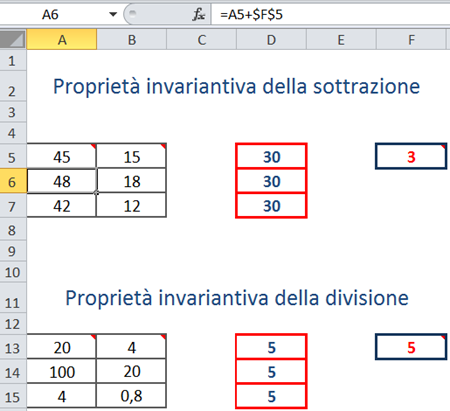
nel foglio di calcolo hanno dimostrato la proprietà invariantiva della sottrazione e della divisione.

Ragazzi, vedete la modifica che ho apportato all’organizzazione dei vostri fogli:

il valore da sottrarre o aggiungere e per il quale moltiplicare o dividere rispettivamente nelle due operazioni, va digitato in una sola cella a parte (F5 e F13 nell’immagine). In tal modo possiamo scrivere le formule solo una volta e trascinare-copiare lungo le colonne o lungo le righe.

Le formule: osservate attentamente, nella barra della formula, quella immessa in cella A6:

quei 2 simboli dollaro si inseriscono selezionando nella formula la parte F5 e premendo il tasto F4 nella tastiera;

servono per tenere fisso il riferimento della cella. In questo caso, quando trascino orizzontalmente la formula scritta in A6, in B6 essa diventa: image. Io devo aggiungere sia a A5, sia a B5 lo stesso valore, quello in F5: dunque nella formula trascinata in orizzontale, A5 diventa B5, ma F5 rimane fisso! Comodo, no?

In proposito, per il linguaggio più specifico e qualche approfondimento, potete vedere QUESTO (oppure ne parliamo ..)

Chi vuole può scaricare il file cliccando sull’immagine. Io metto on line la versione 2003, chi ha la più recente non avrà problemi. Chi non ha Excel dovrebbe avere sufficienti indicazioni per lavorare su Calc. (o no??)

image

Stampa il post

giovedì 16 ottobre 2008

[Esercitazioni] I riferimenti di cella in Excel

Gian Mario, il nostro Gimmi, ha preparato un file molto carino dove ci spiega
i riferimenti di cella in Excel.
Questa un'immagine, fate un clic per ingrandire.


Il file di GianMario da scaricare: riferimenti cella .xls
bravo gimmi! :-)

Stampa il post

sabato 22 marzo 2008

[Excel]Funzioni condizionate: CONTA.SE()

Diversi nostri lettori mostrano interesse per le funzioni di Excel e per i primi passi con l'applicativo.
In questi giorni di vacanza dalla scuola posso dedicarmi alla presentazione di qualche interessante funzione. Naturalmente, per lettori e pargoli (alunni)! :-)

Parliamo dunque di

funzioni condizionate.
Tali funzioni operano e forniscono un risultato solo dopo aver verificato che gli argomenti soddisfano a determinate condizioni richieste dall'utente.
Una di queste funzioni è CONTA.SE()
Un problema:
In un campeggio estivo per ragazzi da 9 a 16 anni si sono costituite 3 squadre, denominate A, B e C.
Della squadra A fanno parte i ragazzi da 9 a 11 anni,
della B quelli da 12 a 14 anni e
della C i ragazzi da 15 a 16 anni.
Dalla tabella in Excel che associa ogni ragazzo a una squadra vogliamo ottenere il numero di componenti di ciascuna squadra.
In seguito vedremo anche come ottenere la somma dei componenti di due o tre squadre a scelta.
In un foglio di lavoro prepariamo una tabella:
Risolviamo il problema di contare quanti sono i componenti di ciascuna squadra:
In cella E1 digitiamo Squadra e nelle celle sottostanti, uno per cella, il nome delle squadre: A, B, C.
In F1 digitiamo Componenti
Per ottenere in F2 il numero di componenti la squadra A, si dovrebbe contare il numero di A presenti nella colonna Squadra della nostra tabella; a questo pensa Excel con la funzione CONTA.SE()
Vediamo la sintassi della funzione.
CONTA.SE() conta il numero di celle in un intervallo che soddisfano i criteri specificati.

Sintassi
CONTA.SE(intervallo;criteri)

Intervallo è l'intervallo di celle dove bisogna cercare gli elementi da contare.
Criteri
sono i criteri, la condizione espressa sotto forma di valore numerico, riferimento di cella, relazione o testo, in base alla quale il programma sceglie quali elementi dell'intervallo contare, cioè quali celle verranno contate.
Ad esempio, criteri può essere espresso come 32, A1, "32", ">32", "mele".

Tornando al nostro problema, in cella F2 immettiamo dunque la formula:
=CONTA.SE($C$2:$C$21;"A")
Il nostro intervallo è $C$2:$C$21 (riferimenti assoluti, per riferirci al medesimo intervallo, variando il criterio)
Il criterio, la condizione, è la lettera A, che indica la squadra (osserva: A è un testo, quindi va messo tra virgolette).
Per il calcolo dei componenti le squadre B e C, dobbiamo ripetere in F3 e F4 la stessa formula cambiando solo l'argomento del criterio.
Il risultato ottenuto sarà questo:

Ma... non sappiamo noi della "praticità" di Excel? :-)
Per calcolare il numero di componenti delle tre squadre abbiamo dovuto cambiare l'argomento criterio nella formula!
Più rapidamente (ma è così che va utilizzato Excel!) saremmo giunti allo stesso risultato con la formula immessa in questo modo:
=CONTA.SE($C$2:$C$21;E2)
l'argomento criterio è il contenuto della cella E2, cioè la lettera A (E2, rif. relativo, il criterio cambia copiando la formula lungo la colonna).
Si copia semplicemente dunque la formula nelle due celle sottostanti, F3 e F4 e il gioco è fatto!
in cella F3 E2 diventerà E3, e in F4, E4.

Ma non è finita!
Si è detto che l'argomento criteri può essere anche una relazione. Possiamo perciò utilizzare gli operatori di confronto.
La funzione CONTA.SE() ci permette allora qualche altra indagine (ricordo che CONTA.SE() è una delle funzioni appartenenti alla categoria Statistiche): conoscere per es. quanti sono i ragazzi del campeggio di età maggiore di 11 anni.
In una cella immettiamo la formula:
=CONTA.SE($B$2:$B$21;">11")
L'intervallo è quello della colonna B della tabella, contenente le età, il criterio maggiore di 11, va messo tra virgolette.
Il risultato ottenuto è 13.
Ancora un esempio:
vogliamo conoscere il numero di ragazzi di età maggiore o uguale a 14.
La formula in questo caso è:
=CONTA.SE($B$2:$B$21;">=14")
Otteniamo il risultato 9.
Si può scaricare il file d'esempio CONTA.SE()

Voglio segnalare infine che il problema del calcolo dei componenti le tre squadre si potrebbe risolvere anche evitando l'utilizzo della colonna C della tabella. NON con la funzione CONTA.SE() però! Si dovrebbe utilizzare il calcolo matriciale che noi conosciamo un po'. Potremmo esemplificare in uno dei prossimi post!:-)
AGGIORNAMENTO
In riferimento alla nota qui sopra: non volendo ricorrere alle formule matriciali per calcolare il numero dei componenti delle squadre considerando esclusivamente le fasce d'età, si può utilizzare un "doppio" CONTA.SE. [Le funzioni CONTA.SE e SOMMA.SE non consentono di specificare criteri multipli come ad esempio un intervallo di valori compreso tra un valore minimo e un valore massimo]
La soluzione, insieme ad altri esempi di SOMMA.SE e CONTA.SE con 2 criteri, si può vedere sul file aggiornato Conta.Se()_Somma.se()_2.xls
A disposizione per eventuali chiarimenti.

Stampa il post

lunedì 26 novembre 2007

Multipli in Excel (in seconda ...) Riferimenti di cella

I ragazzi della II A, che sembravano trascurare Excel, non lo hanno mica dimenticato!
... "Carissimi, il vostro Excel sul blog ... langue!"
E così hanno cominciato a rispondere Nicola e Irene.....


E' un interessante esempio di uso delle formule.
In cella A3 hanno digitato il numero di cui cercare i multipli.
In cella B3, come vediamo da immagine, immesso la formula: =$A$3*RIF.RIGA(A1)
copiata (trascinando lungo la colonna) nelle celle sottostanti.
Hanno usato il riferimento assoluto per la cella A3 e la funzione RIF.RIGA(), con riferimento relativo, per generare la sequenza dei numeri naturali.

I riferimenti di cella
Un riferimento identifica una cella o un intervallo di celle in un foglio di lavoro e viene utilizzato per la ricerca dei valori che si desidera includere in una formula.
Grazie ai riferimenti in una sola formula è possibile utilizzare i dati contenuti in diverse parti di un foglio di lavoro oppure il valore di un'unica cella in più formule.

Stile di riferimento A1
In base all'impostazione predefinita, in Excel viene utilizzato lo stile di riferimento A1, in cui le colonne sono identificate da lettere (da A a IV, per un totale di 256 colonne - fino alla versione 2003) e le righe sono identificate da numeri (da 1 a 65536).
Tali lettere e numeri costituiscono le intestazioni di riga e di colonna.
Per fare riferimento a una cella, immettere la lettera della colonna seguita dal numero di riga. B2 si riferisce ad esempio alla cella posizionata all'intersezione tra la colonna B e la riga 2.

Riferimenti relativi
Un riferimento relativo di cella in una formula, ad esempio A1, si basa sulla posizione relativa della cella che contiene la formula e della cella a cui si riferisce il riferimento.
Se cambia la posizione della cella che contiene la formula, cambia anche il riferimento.
Se si copia la formula nelle righe adiacenti o nelle colonne sottostanti, il riferimento verrà automaticamente adattato.
Se si copia ad esempio un riferimento relativo dalla cella B2 alla cella B3, =A1 cambierà automaticamente in =A2.

Riferimenti assoluti
Un riferimento assoluto di cella in una formula, ad esempio $A$1, si riferisce sempre a una cella in una posizione specifica.
Se cambia la posizione della cella che contiene la formula, il riferimento assoluto rimarrà invariato.
Se si copia la formula nelle righe adiacenti o nelle colonne sottostanti, il riferimento non verrà adattato.
Se si copia ad esempio un riferimento assoluto dalla cella B2 alla cella B3, rimarrà invariato in entrambe le celle =$A$1.

Come si modifica il tipo di riferimento
Si seleziona la cella contenente la formula.
Nella barra della formula, si seleziona il riferimento da modificare.
Si preme il tasto F4 per passare da una combinazione all'altra.

[
Ancora non abbiamo usato i riferimenti di cella misti.
Riferimenti misti
Un riferimento misto contiene una colonna assoluta e una riga relativa o una riga assoluta e una colonna relativa.
Un riferimento assoluto di colonna assume la forma $A1, $B1 e così via,
mentre un riferimento assoluto di riga assume la forma A$1, B$1 e così via.
Se cambia la posizione della cella che contiene la formula, cambierà anche il riferimento relativo, ma non quello assoluto.
Se si copia la formula nelle righe adiacenti o nelle colonne sottostanti, il riferimento relativo verrà automaticamente adattato mentre quello assoluto no.
Se si copia ad esempio un riferimento misto dalla cella A2 alla cella B3, verrà modificato da =A$1 in =B$1]

Nicola
ha lavorato ancora con le formule:

Ha generato la sequenza dei numeri naturali utilizzando una cella di appoggio, la cella H1 dove ha digitato il numero 1.
In cella D3 ha digitato ancora 1
In cella D4 la formula: =SOMMA(D3+$H$1) [diciamo che questa è un po' "sovrabbondante"! o =
D3+$H$1 oppure : =SOMMA(D3;$H$1)] che ha poi copiato lungo la colonna.
Come si vede usa il riferimento relativo per la cella D3, che copiata diventa D4, D5, .... e quello assoluto per la H1, che copiata mantiene fisso il valore in H1.
Per ottenere i multipli del numero digitato in A3,
in cella F3 ha immesso la formula: =$A$3*D3 che ha poi copiato lungo la colonna.
Per A3 riferimento assoluto, per D3 relativo.
Naturalmente in entrambi gli esempi basta modificare il valore in cella A3 per ottenere multipli di un numero qualsiasi.
Nicola e Irene II A
Bravi Nicola e Irene. Sapete quanto mi ha fatto piacere che abbiate ricordato (come anche altri vostri compagni) i riferimenti e la funzione Rif.Riga() !
Ehmmm.....qualcuno ha ricordato anche dell'altro..... aspetto il mantenimento delle promesse!!! :-)

Stampa il post